아이폰을 사용하다 보면 일정 시간이 지나면 화면이 자동으로 꺼지는 것을 볼 수 있습니다. 이 기능은 아이폰의 화면 자동잠금 기능으로, 배터리를 절약하고 보안을 유지하기 위해 기본적으로 설정되어 있습니다.
하지만 화면이 너무 빨리 꺼지거나 반대로 너무 늦게 꺼져 불편하게 느껴지는 경우도 있습니다. 예를 들어 글을 읽거나 지도를 확인할 때 화면이 계속 꺼지면 다시 켜야 하는 번거로움이 생길 수 있습니다. 이럴 때는 아이폰 설정에서 자동잠금 시간을 변경하면 됩니다.
이 글에서는 아이폰에서 화면 자동잠금 시간을 확인하고 변경하는 방법을 정리했습니다.
.
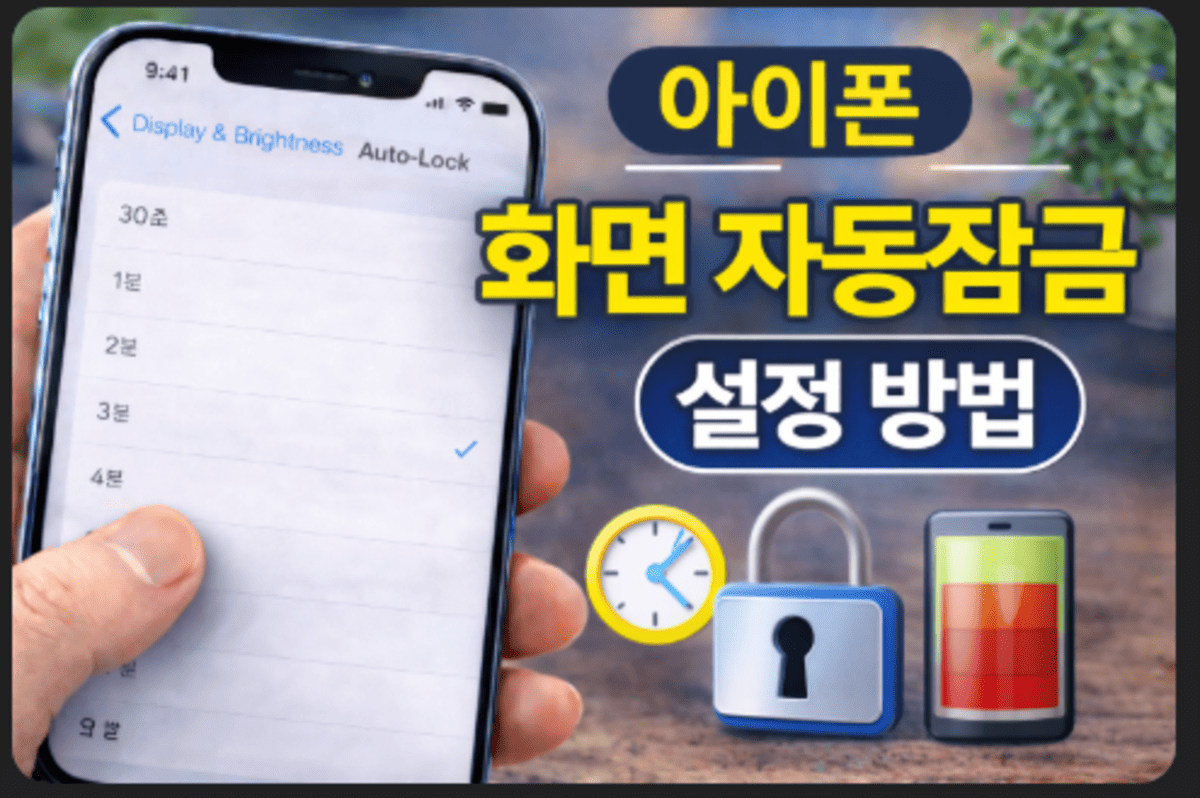
아이폰 자동잠금 기능이란
아이폰의 자동잠금 기능은 일정 시간 동안 화면을 사용하지 않을 경우 화면을 자동으로 끄는 기능입니다. 이 기능은 배터리 사용 시간을 늘리고, 휴대폰을 놓아두었을 때 다른 사람이 화면을 보지 못하도록 보호하는 역할을 합니다.
자동잠금 시간이 너무 길면 배터리가 빨리 소모될 수 있고, 반대로 너무 짧으면 사용 중에도 화면이 꺼져 불편할 수 있습니다. 따라서 사용 환경에 맞게 적절한 시간을 설정하는 것이 좋습니다.
아이폰 자동잠금 설정 변경 방법
아이폰에서 자동잠금 시간을 변경하는 방법은 다음과 같습니다.
설정 앱을 실행합니다.
설정 메뉴에서 디스플레이 및 밝기 항목을 선택합니다.
디스플레이 및 밝기 메뉴에서 자동잠금 항목을 선택합니다.
자동잠금 메뉴에 들어가면 화면이 꺼지는 시간을 선택할 수 있습니다.
- 30초
- 1분
- 2분
- 3분
- 4분
- 5분
- 안 함
원하는 시간을 선택하면 바로 자동잠금 설정이 적용됩니다.
자동잠금 설정이 변경되지 않는 경우
간혹 자동잠금 시간을 변경하려고 할 때 설정이 비활성화되어 있는 경우가 있습니다. 이 경우 대부분 저전력 모드가 활성화되어 있을 가능성이 있습니다.
아이폰의 저전력 모드가 켜져 있으면 자동잠금 시간이 기본적으로 30초로 제한될 수 있습니다.
이 경우 다음과 같은 방법으로 확인할 수 있습니다.
설정 → 배터리 메뉴로 이동합니다.
저전력 모드가 활성화되어 있다면 해당 기능을 끄면 자동잠금 설정을 다시 변경할 수 있습니다.
자동잠금 시간을 설정할 때 참고할 점
자동잠금 시간을 설정할 때는 사용 습관을 고려하는 것이 좋습니다. 예를 들어 메시지를 자주 확인하거나 짧은 사용이 많은 경우에는 30초 또는 1분 설정이 적합할 수 있습니다.
반대로 영상을 보거나 글을 오래 읽는 경우라면 2분에서 5분 정도로 설정하면 편리하게 사용할 수 있습니다.
또한 자동잠금을 너무 길게 설정하면 배터리 사용량이 늘어날 수 있기 때문에 적절한 시간을 선택하는 것이 중요합니다.
자동잠금 시간을 길게 설정할 때의 장단점
아이폰 자동잠금 시간을 길게 설정하면 화면이 쉽게 꺼지지 않아 사용 중 편리한 점이 있습니다. 예를 들어 긴 글을 읽거나 웹페이지를 확인할 때 화면이 계속 켜져 있기 때문에 다시 잠금을 해제해야 하는 번거로움이 줄어듭니다.
특히 지도 앱을 사용할 때나 레시피를 보면서 요리를 하는 상황처럼 손으로 아이폰을 자주 터치하기 어려운 환경에서는 자동잠금 시간을 조금 길게 설정하는 것이 도움이 될 수 있습니다.
하지만 자동잠금 시간을 너무 길게 설정하면 화면이 오래 켜져 있기 때문에 배터리 사용량이 늘어날 수 있습니다. 또한 휴대폰을 책상이나 테이블 위에 놓아두었을 때 화면이 계속 켜져 있으면 개인 정보가 노출될 가능성도 있습니다.
이러한 이유로 일반적인 사용 환경에서는 1분에서 2분 사이의 자동잠금 시간을 설정하는 경우가 많습니다. 사용 습관에 맞게 적절한 시간을 선택하는 것이 중요합니다.
자동잠금과 아이폰 배터리 사용의 관계
아이폰에서 화면은 배터리를 가장 많이 사용하는 요소 중 하나입니다. 따라서 화면이 켜져 있는 시간이 길어질수록 배터리 사용량도 증가하게 됩니다.
자동잠금 시간을 짧게 설정하면 사용하지 않을 때 화면이 빠르게 꺼지기 때문에 배터리 절약에 도움이 될 수 있습니다. 특히 외출 중이거나 충전이 어려운 상황에서는 자동잠금 시간을 짧게 설정하는 것이 유리할 수 있습니다.
반대로 집이나 사무실에서 충전 환경이 충분한 경우라면 사용 편의를 위해 자동잠금 시간을 조금 길게 설정하는 것도 하나의 방법입니다.
이처럼 자동잠금 설정은 배터리 사용과 편의성 사이에서 사용자가 직접 균형을 맞춰 설정하는 것이 좋습니다.
자동잠금 설정을 주기적으로 확인하는 이유
아이폰을 오래 사용하다 보면 설정을 변경한 사실을 잊어버리는 경우도 있습니다. 예를 들어 특정 상황에서 자동잠금 시간을 길게 변경했다가 다시 원래 설정으로 돌리지 않은 채 계속 사용하는 경우도 있습니다.
이럴 경우 배터리가 평소보다 빨리 소모되는 원인이 될 수 있습니다. 따라서 자동잠금 설정을 한 번씩 확인하고 현재 사용 환경에 맞게 조정하는 것이 좋습니다.
아이폰의 디스플레이 설정은 비교적 간단한 메뉴로 구성되어 있기 때문에 몇 번의 터치만으로도 쉽게 변경할 수 있습니다.
사용 환경에 맞게 자동잠금 시간을 조정하면 아이폰을 더욱 효율적으로 사용할 수 있습니다.
정리
아이폰 화면 자동잠금 기능은 설정 → 디스플레이 및 밝기 → 자동잠금 메뉴에서 변경할 수 있습니다.
사용 환경에 맞게 자동잠금 시간을 설정하면 화면이 너무 빨리 꺼지는 불편함을 줄일 수 있으며, 배터리 관리에도 도움이 됩니다.
아이폰을 보다 편리하게 사용하기 위해서는 자동잠금 설정을 한 번 확인해 보는 것이 좋습니다. 사용 패턴에 맞게 시간을 조정하면 일상적인 사용 경험을 더욱 편리하게 만들 수 있습니다.
개인적으로 느낀 자동잠금 설정의 편리함
아이폰을 사용하다 보면 자동잠금 시간이 생각보다 사용 경험에 큰 영향을 준다는 것을 느끼게 됩니다. 화면이 너무 빨리 꺼지면 글을 읽거나 정보를 확인하는 중에 다시 잠금을 해제해야 하는 번거로움이 생길 수 있습니다. 반대로 화면이 너무 오래 켜져 있으면 배터리가 빠르게 소모되는 경우도 있습니다.
그래서 개인적으로는 사용 상황에 맞게 자동잠금 시간을 조정해 사용하는 것이 편리하다고 느꼈습니다. 예를 들어 평소에는 1분 정도로 설정해 배터리를 아끼고, 영상을 보거나 긴 글을 읽을 때는 잠시 시간을 길게 설정하는 방식으로 사용하기도 합니다.
아이폰 설정 메뉴에서 자동잠금 시간은 간단하게 변경할 수 있기 때문에 가끔 설정 상태를 확인해 보는 것도 좋은 방법이라고 생각합니다. 작은 설정 하나만으로도 아이폰 사용 환경이 훨씬 편리해질 수 있기 때문입니다.