아이폰을 사용하다 보면 다양한 앱에서 알림이 계속 표시되는 경우가 있습니다. 메신저, 이메일, 쇼핑 앱, 뉴스 앱 등 여러 앱이 동시에 알림을 보내기 때문에 알림이 너무 많아 불편하게 느껴질 수 있습니다. 아이폰에서는 알림 표시 방식과 알림 허용 여부를 사용자가 직접 설정할 수 있습니다.
알림 설정을 적절하게 관리하면 중요한 알림만 확인할 수 있고 불필요한 알림을 줄여 보다 편리하게 아이폰을 사용할 수 있습니다. 이 글에서는 아이폰에서 알림을 설정하는 방법과 앱별 알림을 관리하는 방법을 정리했습니다.
.
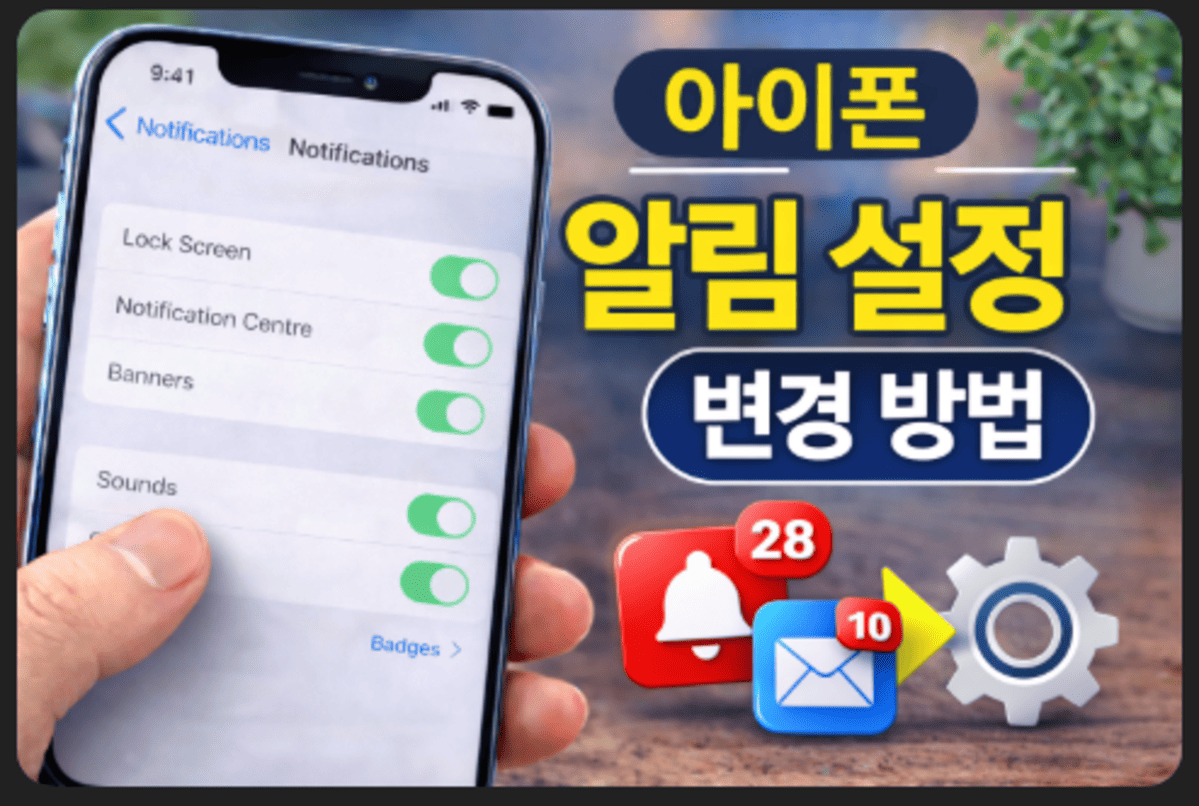
아이폰 알림 설정 메뉴 확인 방법
아이폰에서 알림 설정을 변경하려면 설정 메뉴를 이용하면 됩니다.
설정 → 알림 메뉴로 이동하면 아이폰의 알림 관련 설정을 확인할 수 있습니다. 이 메뉴에서는 알림 표시 방식, 알림 스타일, 앱별 알림 설정 등을 관리할 수 있습니다.
알림 메뉴 상단에서는 알림 표시 방식과 관련된 기본 설정을 확인할 수 있으며 화면 아래에서는 각 앱별 알림 설정을 개별적으로 관리할 수 있습니다.
앱별 알림 설정 변경 방법
알림 메뉴 아래로 내려가면 아이폰에 설치된 앱 목록이 표시됩니다. 각 앱을 선택하면 해당 앱의 알림 설정을 자세히 확인할 수 있습니다.
앱 알림 설정 화면에서는 다음과 같은 옵션을 확인할 수 있습니다.
- 알림 허용 여부
- 잠금화면 알림 표시
- 알림 센터 표시
- 배너 스타일 알림
- 소리 및 배지 설정
예를 들어 특정 앱의 알림이 너무 자주 나타난다면 해당 앱의 "알림 허용" 옵션을 끄면 알림이 표시되지 않습니다.
알림 표시 방식 설정
아이폰에서는 알림이 표시되는 위치와 방식도 설정할 수 있습니다.
잠금 화면에서는 알림을 간단하게 확인할 수 있으며 알림 센터에서는 이전 알림 기록을 확인할 수 있습니다. 배너 알림은 화면 상단에 일시적으로 표시되는 방식으로 앱 사용 중에도 알림 내용을 확인할 수 있습니다.
앱 알림 설정 화면에서 원하는 알림 표시 방식을 선택하면 사용 환경에 맞게 알림 표시를 조정할 수 있습니다.
집중 모드와 알림 관리
아이폰에는 집중 모드 기능도 제공됩니다. 집중 모드를 사용하면 특정 시간 동안 알림을 제한하거나 선택한 앱과 연락처의 알림만 허용할 수 있습니다.
집중 모드는 설정 → 집중 모드 메뉴에서 확인할 수 있으며 업무 시간, 수면 시간 등 상황에 맞게 알림을 관리하는 데 도움이 됩니다.
예를 들어 업무 시간에는 업무 관련 앱 알림만 허용하고 다른 알림은 제한하도록 설정할 수 있습니다.
알림 미리보기 설정
아이폰에서는 알림 미리보기 표시 방식도 설정할 수 있습니다.
설정 → 알림 → 미리보기 표시 메뉴로 이동하면 알림 내용이 언제 표시되는지 선택할 수 있습니다.
미리보기 표시 옵션은 다음과 같이 설정할 수 있습니다.
- 항상 표시
- 잠금 해제 시 표시
- 표시 안 함
개인 정보 보호가 필요한 경우에는 미리보기 표시를 제한하여 잠금 화면에서 알림 내용을 숨길 수도 있습니다.
알림 요약 기능 활용하기
아이폰에서는 알림 요약 기능을 통해 여러 알림을 한 번에 확인할 수 있습니다. 알림 요약 기능을 사용하면 중요하지 않은 알림이 계속 표시되는 것을 줄일 수 있습니다.
알림 요약 기능은 설정 → 알림 → 예정된 알림 요약 메뉴에서 설정할 수 있습니다. 이 기능을 활성화하면 사용자가 지정한 시간에 여러 알림을 묶어서 한 번에 표시합니다.
예를 들어 쇼핑 앱, 뉴스 앱, 게임 앱 등 자주 알림이 발생하는 앱을 알림 요약에 포함시키면 하루 동안 발생한 알림을 정해진 시간에 한 번에 확인할 수 있습니다.
불필요한 알림 줄이는 방법
아이폰을 오래 사용하다 보면 다양한 앱이 설치되면서 알림이 계속 늘어나는 경우가 있습니다. 이럴 때는 정기적으로 알림 설정을 확인해 불필요한 알림을 줄이는 것이 좋습니다.
특히 쇼핑 앱, 이벤트 알림, 광고 알림 등은 사용 빈도가 낮다면 알림을 끄는 것이 아이폰 사용 환경을 더 편리하게 만드는 방법이 될 수 있습니다.
필요한 앱 알림만 유지하면 중요한 메시지나 일정 알림을 놓치지 않고 확인할 수 있으며 아이폰 화면이 알림으로 복잡해지는 상황도 줄일 수 있습니다.
아이폰 알림 설정은 간단한 메뉴 조정만으로도 사용 경험을 크게 개선할 수 있기 때문에 한 번씩 설정을 확인해 보는 것이 좋습니다.
정리
아이폰 알림 설정은 설정 → 알림 메뉴에서 관리할 수 있습니다. 앱별 알림 허용 여부와 알림 표시 방식을 조정하면 불필요한 알림을 줄이고 중요한 알림만 확인할 수 있습니다.
또한 집중 모드와 알림 미리보기 설정을 함께 활용하면 아이폰 알림을 보다 체계적으로 관리할 수 있습니다. 사용 환경에 맞게 알림 설정을 조정하면 아이폰 사용 경험을 더욱 편리하게 만들 수 있습니다.
개인적으로 느낀 아이폰 알림 관리의 필요성
아이폰을 사용하다 보면 다양한 앱에서 알림이 계속 나타나기 때문에 어느 순간 알림이 너무 많다고 느껴지는 경우가 있습니다. 처음에는 중요한 알림을 놓치지 않기 위해 대부분의 알림을 켜 두지만, 시간이 지나면서 쇼핑 앱이나 이벤트 알림처럼 꼭 필요하지 않은 알림도 계속 표시되는 경우가 많습니다.
그래서 개인적으로는 가끔 알림 설정 메뉴를 확인하면서 어떤 앱이 알림을 보내고 있는지 점검해 보는 것이 도움이 된다고 느꼈습니다. 필요하지 않은 알림을 줄이면 아이폰 화면이 훨씬 깔끔해지고 중요한 메시지나 일정 알림도 더 쉽게 확인할 수 있습니다.
특히 집중 모드나 알림 요약 기능을 함께 활용하면 알림을 보다 체계적으로 관리할 수 있습니다. 사용 환경에 맞게 알림 설정을 조금만 조정해도 아이폰 사용 경험이 훨씬 편리해질 수 있기 때문에 가끔 설정을 확인해 보는 습관을 들이는 것도 좋은 방법이라고 생각합니다.